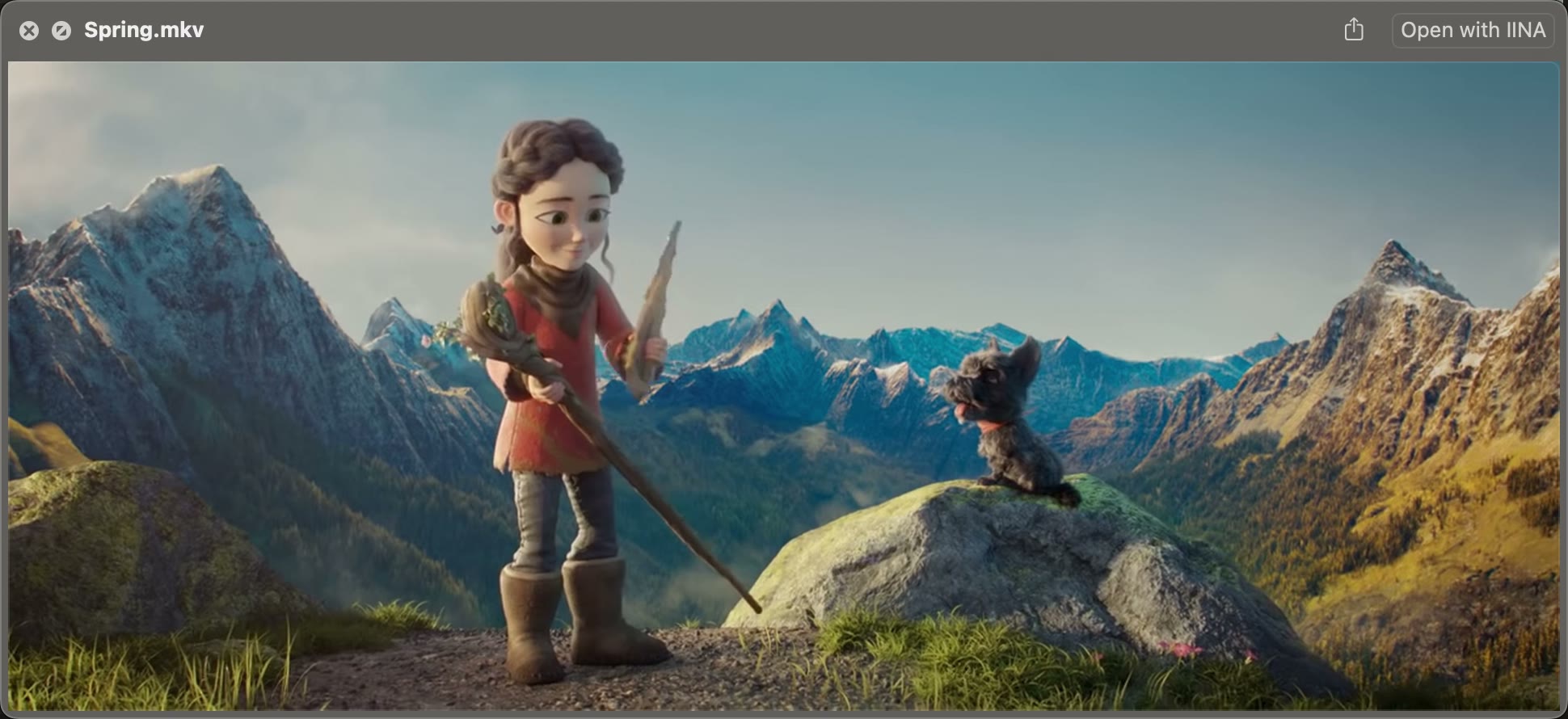
VideoGlance étend les aperçus vidéo de macOS aux MKV, WebM, WMV et autres formats que Quick Look ne sait pas lire nativement. Sélectionnez une vidéo dans le Finder, appuyez sur Espace : elle se lance aussitôt, sans ouvrir de lecteur.
Un fichier MKV ouvert d’un appui sur Espace, lu dans Quick Look avec VideoGlance.
Comment ça marche
Trois gestes, aucune application à ouvrir.
Installez VideoGlance
Une seule fois. Ensuite, rien à lancer : macOS fait appel à VideoGlance quand vous prévisualisez une vidéo.
Sélectionnez une vidéo
Un MKV, un WebM, un WMV… dans n’importe quelle fenêtre du Finder. Sa vignette montre déjà une image du film.
Appuyez sur Espace
L’aperçu s’ouvre et la lecture démarre. Appuyez de nouveau sur Espace pour le refermer.
Dans votre Finder
De l’aperçu à la lecture, dans la même fenêtre.
Espace, et la vidéo s’ouvre.
Sélectionnez une vidéo et appuyez sur Espace. La lecture démarre dans Quick Look ; survolez l’image pour afficher la barre de progression, le volume et les commandes de lecture. Les raccourcis du Finder et le plein écran fonctionnent comme d’habitude.
Un anneau pour parcourir la vidéo.
Dans le panneau Aperçu du Finder, VideoGlance ajoute un anneau interactif pour parcourir vos MKV et WebM. Survolez l’image pour afficher les commandes : cliquez au centre pour lire ou mettre en pause, puis dans l’anneau pour choisir un passage sans interrompre la lecture.
Des films en H.264 ou HEVC aux vidéos web en VP9 ou AV1, VideoGlance s’appuie sur les bibliothèques de lecture de FFmpeg et mpv. Voir le détail des formats et des codecs.
Disponibilité
Gratuit. Prêt pour votre Mac.
VideoGlance est gratuit, pour un usage personnel comme professionnel : sans compte, sans abonnement, sans publicité. Téléchargez l’image disque vérifiée par Apple ou installez-le avec Homebrew.
Il demande un Mac à puce Apple avec macOS 15 Sequoia ou une version plus récente.
Non. Une fois l’application installée, macOS lui demande les aperçus et les vignettes quand vous en avez besoin. Sa fenêtre d’information peut rester fermée.
VideoGlance remplace-t-il mon lecteur vidéo ?
Non. Il complète le Finder pour voir rapidement une vidéo. Le double-clic ouvre toujours votre lecteur habituel, comme IINA ou VLC, et il n’y a pas de bibliothèque à gérer.
Puis-je choisir la piste audio ou les sous-titres ?
Non. VideoGlance lit la piste audio par défaut du fichier, pour un aperçu rapide. Pour changer de langue ou de sous-titres, ouvrez la vidéo dans votre lecteur habituel.
Mes vidéos sont-elles envoyées quelque part ?
Non. Les aperçus et les vignettes sont produits sur votre Mac, dans le bac à sable de macOS, avec un accès en lecture seule au fichier affiché et sans accès au réseau.